Papierloses Büro einführen: Schritt für Schritt im KMU
 Simon KlockerSenior Business Consultant
- Veröffentlicht am
- Lesezeit
- 2 Min. Lesezeit
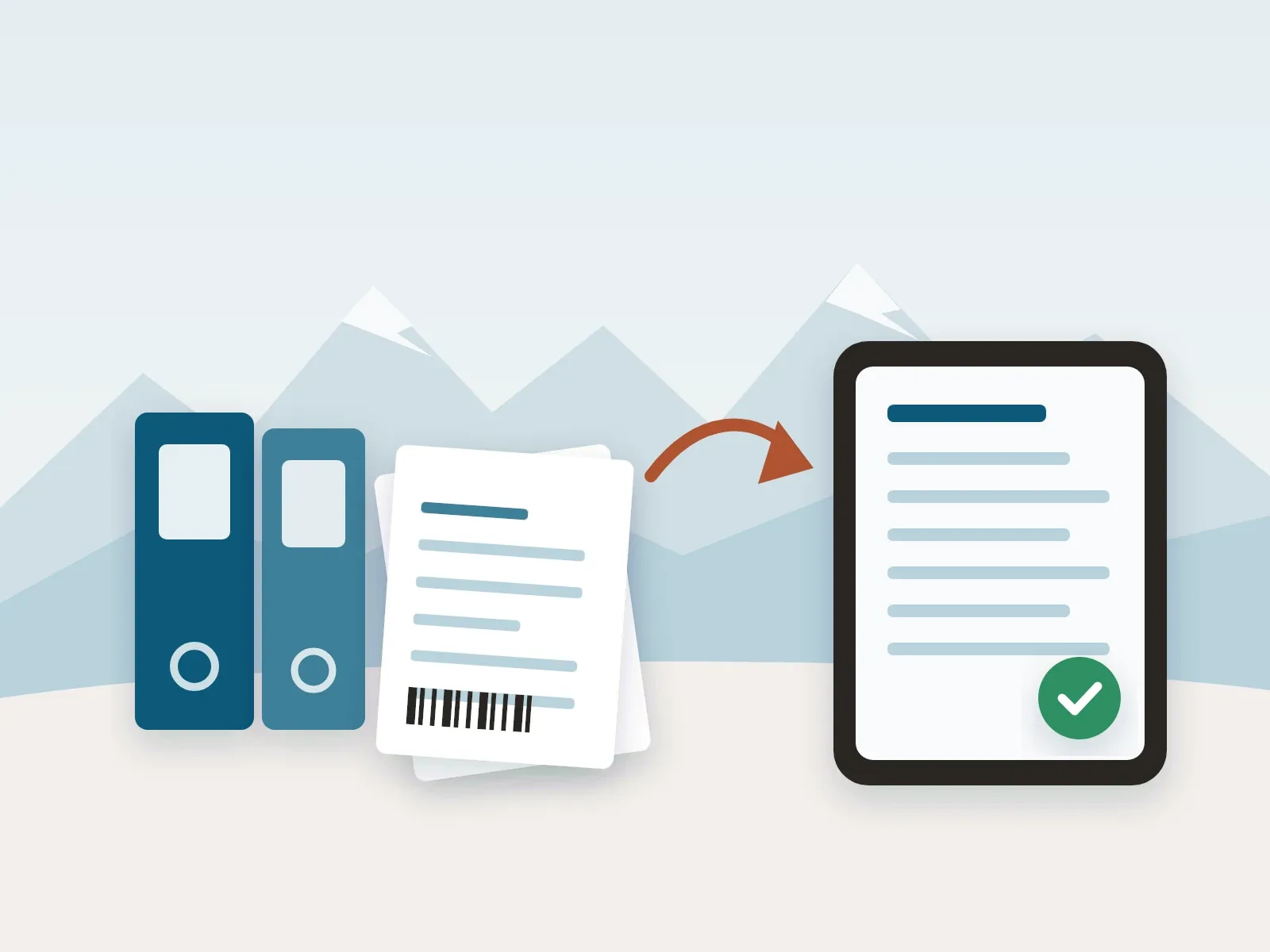
Kurz gesagt: Ein papierloses Büro entsteht im Ablauf. Wer nur scannt, legt die Ordner auf den Server und sucht dort weiter. Der Hebel liegt an den Stellen, an denen heute jemand Papier sucht oder Daten abtippt.
Wo Papier im Alltag Zeit kostet
Bei der Prozessanalyse eines Schweizer Produktionsbetriebs fanden wir das Papier an vier Stellen. Am meisten Zeit kostete die Suche im Wareneingang.
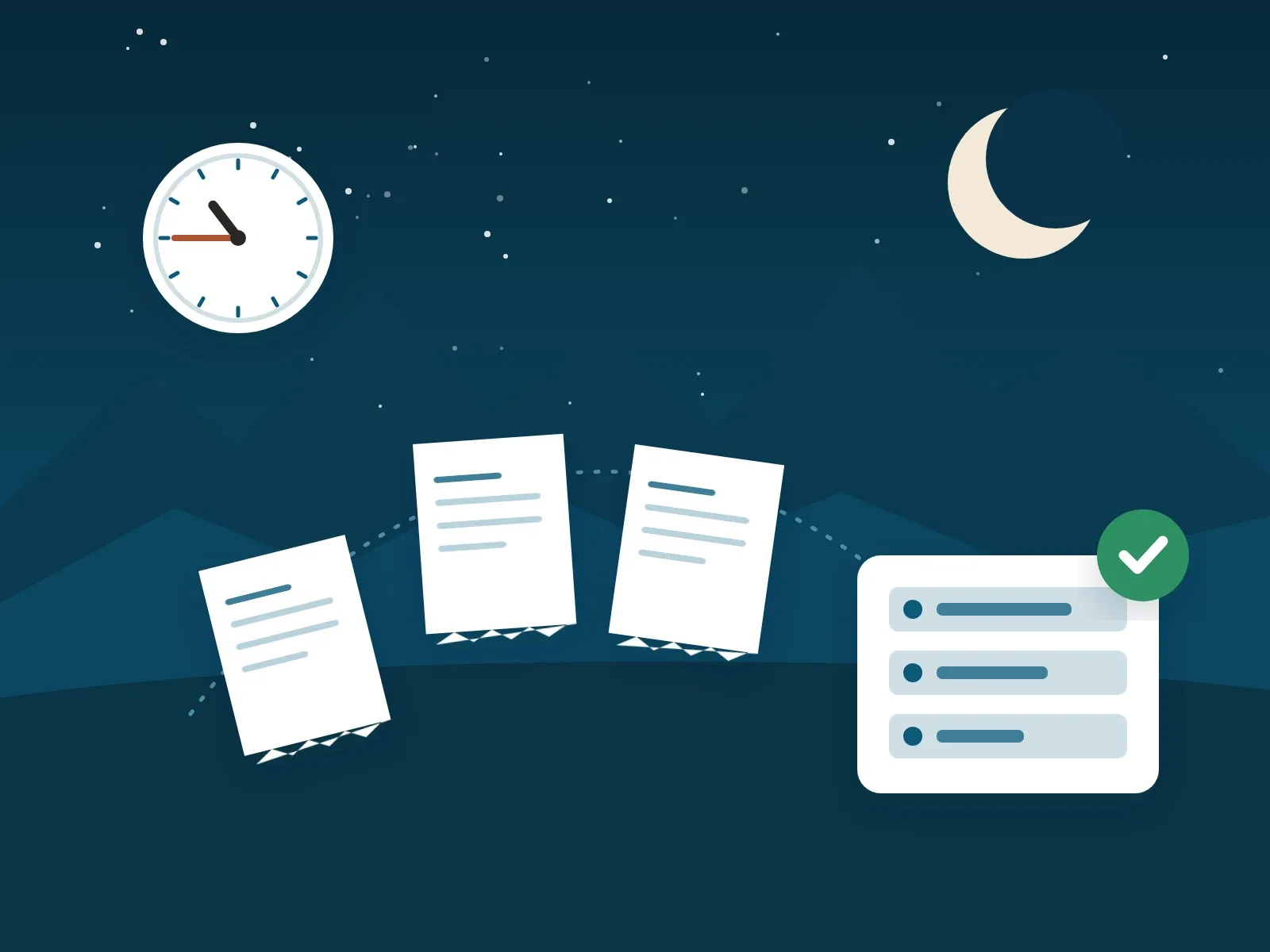
Bestellvorschläge auf Papier
Die Disposition druckte die Vorschläge aus und arbeitete sie von Hand ab.
Bestellung aus dem eigenen Outlook
Die Bestellung ging von Hand per Mail an den Lieferanten, ausserhalb des ERP.
Bestellungen im Ordner
Bei jeder Anlieferung suchte jemand nach Lieferantennummer, Fremdbelegnummer oder Bestellnummer.
Prüfaufträge als Word-Datei
Prüfkriterien lagen in Dokumenten, die neben dem System kursierten.
Wareneingang vorher und nachher
Heute
- Lieferung kommt an
- Bestellung im Ordner suchennach Lieferanten-, Fremdbeleg- oder Bestellnummer
- Nummern abgleichen
- Wareneingang buchen
Mit der engomo-App
- Lieferung kommt an
- Barcode scannendie Bestellnummer auf dem Lieferschein
- App zeigt die Bestellungmit erwarteten und rückständigen Lieferungen
- Wareneingang buchen
Vier Schritte zum papierlosen Büro
01Bestellung direkt aus dem ERP versenden
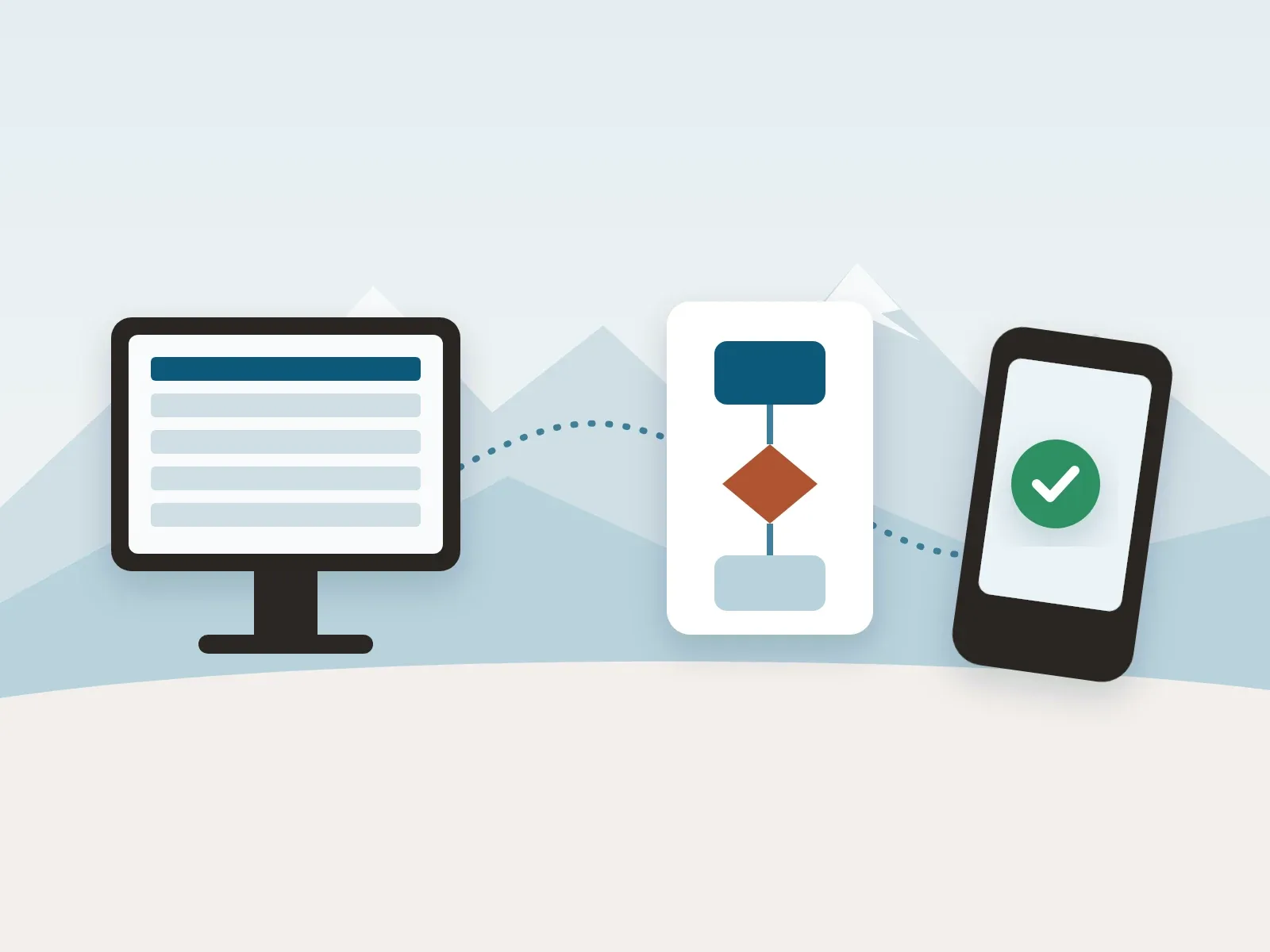
Das ERP kennt die Bestellung schon, also kann es sie auch verschicken. Unser Vorschlag für den Betrieb: Bestellungen gehen direkt aus dem ERP per Mail an den Lieferanten, technische Zeichnungen hängen als Anhang am Beschaffungsauftrag. Die zweistufige Freigabe lässt sich mit Standardfunktionen abbilden.
02Wareneingang per Scan statt Ordnersuche
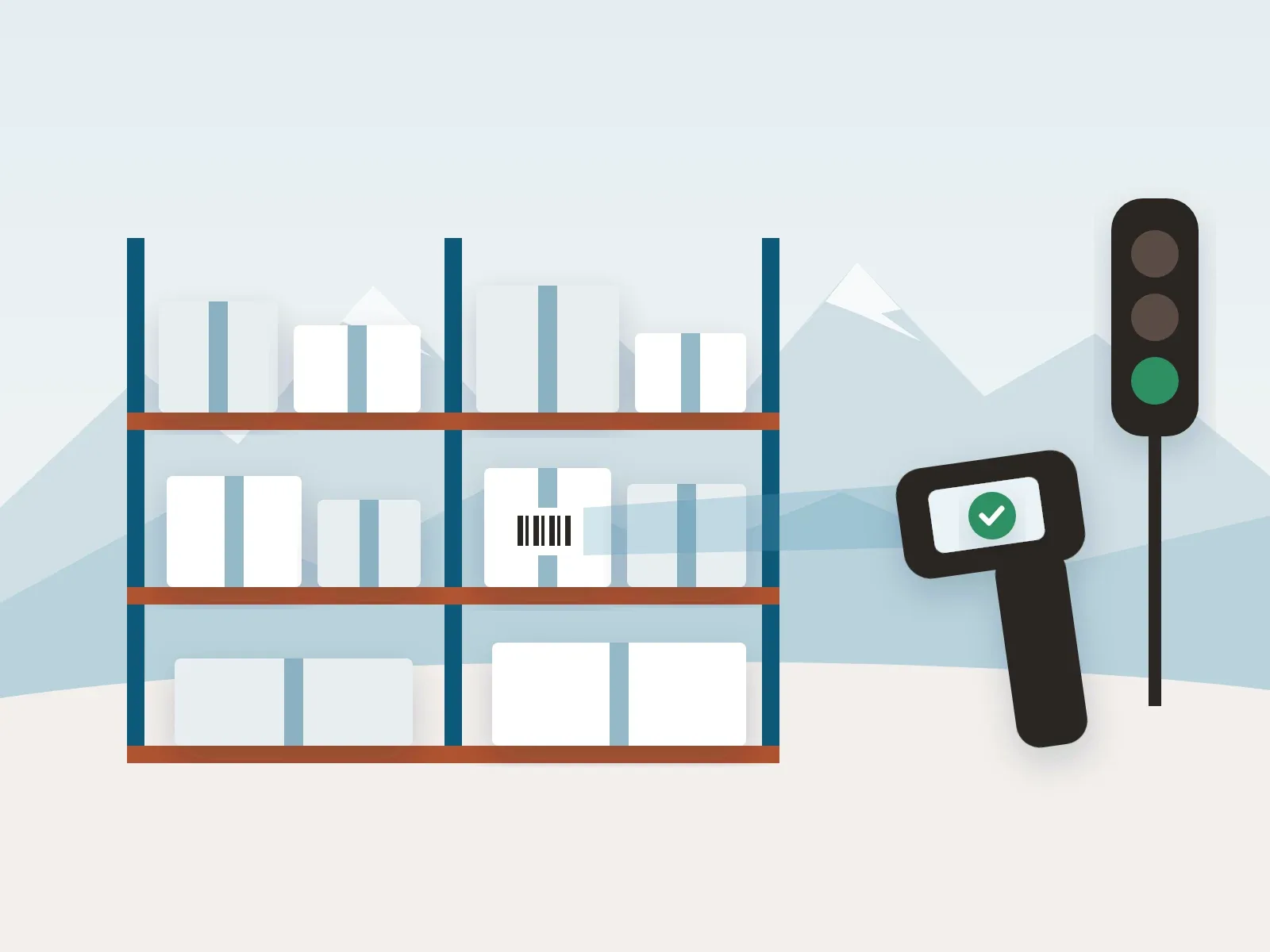
Viele Lieferanten drucken die Bestellnummer als Barcode auf den Lieferschein. Die engomo-App liest diesen Barcode und zeigt erwartete und rückständige Lieferungen als Liste. In einer zweiten Phase kann sie den Lieferschein als Foto auslesen, per OCR oder KI-Analyse.
03Datenblätter und Zeichnungen am Vorgang
Ein Lebensmittelbetrieb, den wir begleiten, pflegt Artikeldatenblätter bisher von Hand als PDF. Vorgesehen ist ein Popup in der Wareneingangs-App, das Prüfparameter und Bilder direkt aus dem Artikelstamm holt. Die Bedingung: Die Stammdaten müssen stimmen.
04Prüfaufträge in die App holen
Prüfaufträge, die als Word-Datei kursieren, gehören in die Wareneingangs-App. Vorher braucht es einen Katalog der Prüfkriterien. Ohne ihn baut man das Word-Formular nur auf dem Bildschirm nach.
Drei Fragen vor dem Start
Wo wird heute gesucht?
Dort, wo Ordner stehen, lohnt sich der erste Schritt.
Wer tippt Daten ab?
Daten, die das ERP schon hat und die trotzdem jemand eingibt, sind die Medienbrüche.
Welche Stammdaten fehlen?
Ohne gepflegte Artikel und Lieferanten scannt die App ins Leere.
Wie sich ein einzelner Schritt in ein Gesamtvorgehen einfügt, beschreibt der Leitfaden zur Digitalisierungsstrategie für KMU. Für Rechnungen gilt dasselbe Prinzip: Eingangsrechnungen im ERP automatisch verarbeiten.
Wo Aproxera helfen kann
Wir schauen mit Ihnen an, an welchen Stellen in Ihrem Betrieb Papier Zeit kostet und welcher Schritt sich zuerst lohnt. Die Umsetzung übernehmen wir mit unserer ERP- und Prozessberatung.
Beitrag teilen
LinkedIn